.svg)
Über Neue Aufgabe kannst du jederzeit eine neue Aufgabe in GetDone erstellen.
Die entsprechende Aktion findest du sowohl in der Sidebar als auch in den verschiedenen Aufgabenansichten.
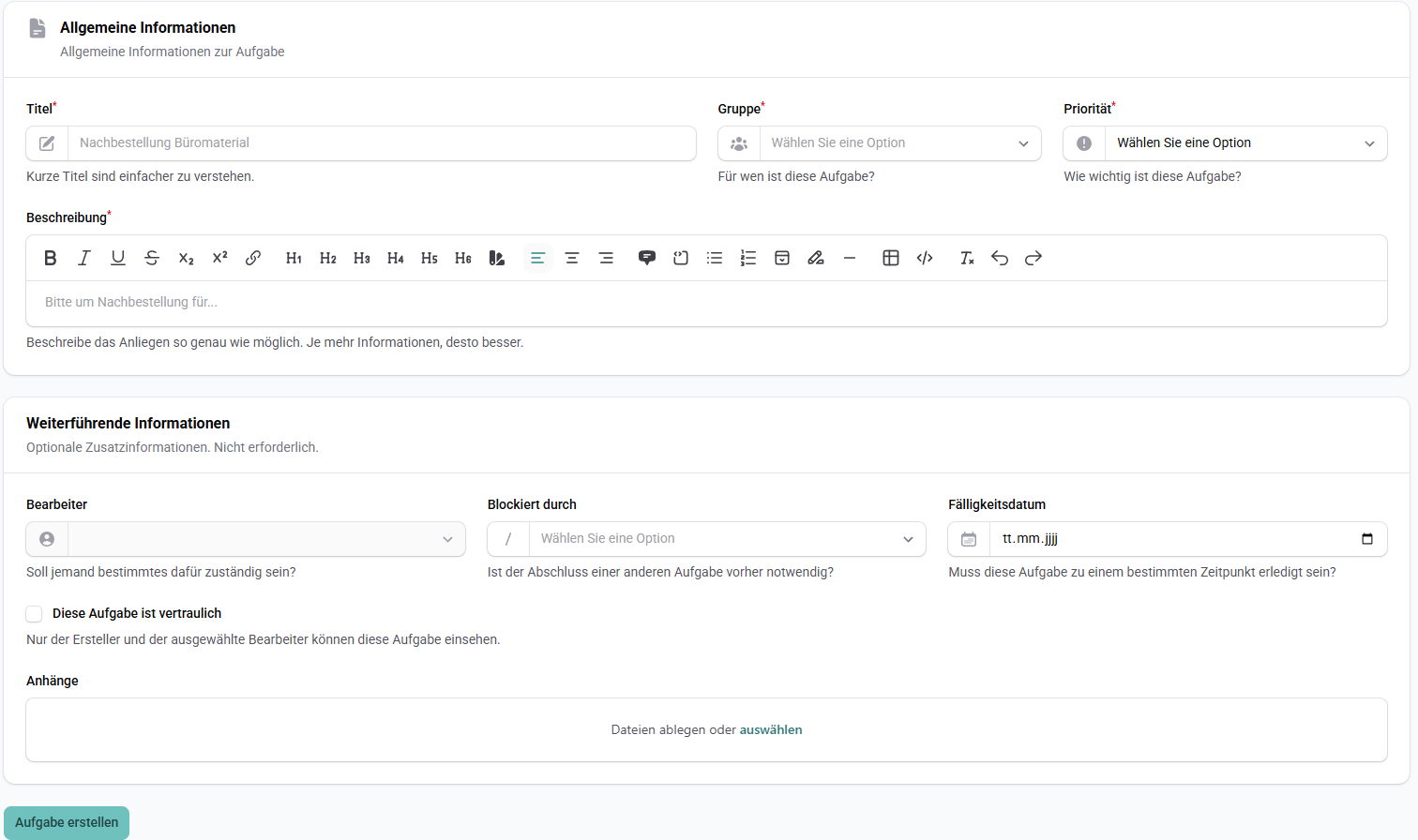
Allgemeine Angaben
Bei der Erstellung einer Aufgabe stehen dir verschiedene Felder zur Verfügung.
Titel
Dieses Feld ist verpflichtend. Die Länge muss zwischen 5 und 100 Zeichen liegen.
Der Titel beschreibt die Aufgabe in kurzer Form und wird unter anderem in Aufgabenlisten angezeigt.
Ein Titel sollte kurz und einfach zu verstehen sein.
Beschreibung
Dieses Feld ist verpflichtend. Die Länge muss zwischen 10 und 50.000 Zeichen liegen.
In der Beschreibung kannst du genau festhalten, was im Rahmen der Aufgabe erledigt werden soll. Für die Formatierung steht dir ein Rich-Text-Editor zur Verfügung.
Benutzergruppe
Dieses Feld ist verpflichtend.
Jede Aufgabe muss einer Benutzergruppe zugewiesen werden.
Die ausgewählte Gruppe legt fest, welche Benutzer grundsätzlich für die Bearbeitung der Aufgabe zuständig sind und Zugriff darauf erhalten.
Bearbeiter
Dieses Feld ist optional.
Sofern erforderlich, kann die Aufgabe direkt einem Bearbeiter der ausgewählten Gruppe zugewiesen werden.
Ohne direkte Zuweisung kann die Aufgabe von den zuständigen Mitgliedern der Gruppe übernommen werden.
Eine Aufgabe kann zeitgleich nur einen Bearbeiter besitzen, um die Zuständigkeit klar und transparent zu definieren. Auch wenn ein Bearbeiter ausgewählt wird, können andere Mitglieder der Gruppe diese später übernehmen.
Vertrauliche Aufgabe
Dieses Feld ist optional. Bei einer vertraulichen Aufgabe ist ein Bearbeiter verpflichtend.
Eine vertrauliche Aufgabe ist ausschließlich für den Ersteller, den direkt zugewiesenen Bearbeiter und Administratoren sichtbar. Andere Mitglieder der ausgewählten Benutzergruppe erhalten weder Zugriff noch Benachrichtigungen zu dieser Aufgabe.
Verwende diese Option für schützenswerte Inhalte. Die Gruppenzuweisung allein gewährt bei vertraulichen Aufgaben keinen Zugriff.
Priorität
Dieses Feld ist verpflichtend.
Über die Priorität legst du fest, wie dringend eine Aufgabe im Verhältnis zu anderen Aufgaben behandelt werden soll.
Weitere Informationen findest du im Kapitel Prioritäten.
Blockiert durch
Dieses Feld ist optional.
Eine Aufgabe kann optional von einer anderen Aufgabe blockiert werden.
Damit kannst du festlegen, dass eine Tätigkeit erst durchgeführt werden soll, nachdem eine andere Aufgabe abgeschlossen wurde.
Beispielsweise kann die Aufgabe „Paket versenden“ von der Aufgabe „Paket von der Logistik abholen“ blockiert werden.
Weitere Informationen findest du im Kapitel Blockierungen.
Fällig am
Dieses Feld ist optional.
Optional kannst du ein Fälligkeitsdatum festlegen.
Dieses Datum wird unter anderem für die Ansicht „Diese Woche fällig“ sowie für Erinnerungen zu anstehenden Aufgaben verwendet.
Ist eine Aufgabe in X Tagen (Abhängig von der Einstellung) fällig, wird eine Benachrichtigung an alle Beteiligten gesendet. Ist eine Aufgabe überfällig, wird jeden Montag um 08:00 Uhr eine Benachrichtigung an alle Beteiligten gesendet.
Anhänge
Bei Bedarf kannst du der Aufgabe bereits während der Erstellung Dateien anhängen.
Weitere Anhänge können auch später über die Aufgabenansicht hinzugefügt werden.
Weitere Informationen findest du im Kapitel Dateianhänge.
Aufgabe speichern
Nachdem du alle erforderlichen Angaben gemacht hast, kannst du die Aufgabe erstellen.
Anschließend steht sie den zuständigen Benutzern entsprechend der ausgewählten Benutzergruppe und Bearbeiterzuweisung zur Verfügung.
Bereits durch die Erstellung erhalten die betroffenen Personen eine Benachrichtigung.