.svg)
Die Sidebar befindet sich auf der linken Seite der Anwendung und bildet die zentrale Navigation von GetDone.
Die verfügbaren Einträge helfen dir dabei, schnell zwischen dem Dashboard, verschiedenen Aufgabenansichten und weiteren Bereichen der Anwendung zu wechseln.
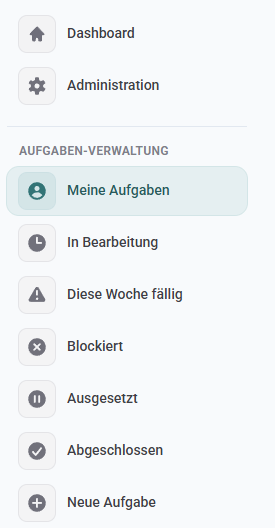
Welche Einträge dir angezeigt werden, kann von deinen Berechtigungen innerhalb der Organisation abhängen.
Dashboard
Über Dashboard gelangst du jederzeit zurück zum zentralen Einstiegspunkt von GetDone.
Dort findest du einen Überblick über deine aktuell relevanten Aufgaben sowie verschiedene Statistik-Karten.
Weitere Informationen findest du im Kapitel Dashboard.
Administration
Über Administration gelangst du zur Verwaltungsoberfläche deiner Organisation.
Dort können unter anderem Benutzer, Benutzergruppen, Prioritäten, Einstellungen und weitere administrative Bereiche verwaltet werden.
Dieser Menüpunkt wird ausschließlich Administratoren angezeigt.
Weitere Informationen findest du im Kapitel Administration.
Meine Aufgaben
Unter Meine Aufgaben findest du alle Aufgaben, die dir direkt als Bearbeiter zugewiesen wurden.
Im Gegensatz zum Dashboard werden hier keine Aufgaben berücksichtigt, die ausschließlich einer deiner Benutzergruppen zugewiesen sind.
In Bearbeitung
Diese Ansicht enthält alle für dich relevanten Aufgaben, die derzeit den Status „In Bearbeitung“ besitzen.
So kannst du schnell erkennen, welche Aufgaben aktuell von dir oder einem anderen zuständigen Benutzer bearbeitet werden.
Weitere Informationen zu den verfügbaren Status findest du im Kapitel Status.
Diese Woche fällig
Unter Diese Woche fällig findest du Aufgaben, deren Fälligkeitsdatum innerhalb der aktuellen Woche liegt und die dir oder einer deiner Benutzergruppen zugewiesen wurden.
Dabei werden die Aufgaben unabhängig von ihrem aktuellen Status angezeigt.
Diese Ansicht eignet sich besonders dafür, einen schnellen Überblick über anstehende Deadlines zu erhalten.
Blockiert
Hier werden alle relevanten Aufgaben angezeigt, die derzeit den Status „Blockiert“ besitzen.
Eine blockierte Aufgabe kann erst weiterbearbeitet werden, nachdem die mit ihr verknüpfte Aufgabe abgeschlossen wurde.
Beispiel
Die Aufgabe „Paket versenden“ kann beispielsweise von der Aufgabe „Paket von der Logistik abholen“ blockiert werden.
Solange das Paket noch nicht abgeholt wurde, kann die nachfolgende Aufgabe nicht sinnvoll abgeschlossen werden.
Weitere Informationen findest du im Kapitel Blockierungen.
Abgeschlossen
Unter Abgeschlossen findest du alle für dich relevanten Aufgaben, die bereits abgeschlossen wurden.
Aufgaben können durch den Ersteller oder einen zuständigen Bearbeiter als abgeschlossen markiert werden.

Ob eine abgeschlossene Aufgabe anschließend erneut geöffnet werden kann, hängt von den Einstellungen deiner Organisation ab.
Standardmäßig können abgeschlossene Aufgaben nicht erneut geöffnet werden.
Neue Aufgabe
Über Neue Aufgabe kannst du direkt eine neue Aufgabe erstellen.
Die Aktion steht zusätzlich auch in verschiedenen Aufgabenansichten zur Verfügung, damit du nicht zuerst zur Sidebar zurückkehren musst.
Weitere Informationen zur Erstellung und den verfügbaren Feldern findest du im Kapitel Aufgaben erstellen.