.svg)

Als Header wird alles definiert, das in der obersten Leiste angezeigt wird.
Diese Einträge bleiben immer gleich – egal, auf welcher Seite du dich befindest.
Welche Einträge dir angezeigt werden, kann von deinen Berechtigungen und deiner Rolle innerhalb der Organisation abhängen.
Breadcrumbs

Die Breadcrumbs befinden sich ganz links und zeigen dir an, auf welcher Seite du dich derzeit befindest.
Durch Klick auf den jeweiligen Eintrag kannst du einfach zu vorherigen Seiten navigieren.
Globale Suche
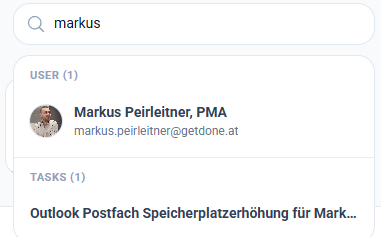
Die Mindesteingabe beträgt 3 Zeichen, um konkrete Ergebnisse anzeigen zu können. Pro Kategorie werden die 5 neusten Einträge angezeigt.
Light- und Dark-Mode
Durch Klick auf das Mond- oder Sonnen-Symbol kann zwischen dem Light- und Dark-Mode gewechselt werden. Hierdurch ändert sich die Anzeige von einem hellen Weiß zu einem dunkleren Ton und vice versa.
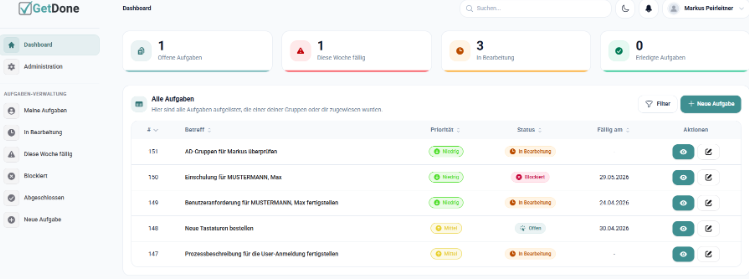
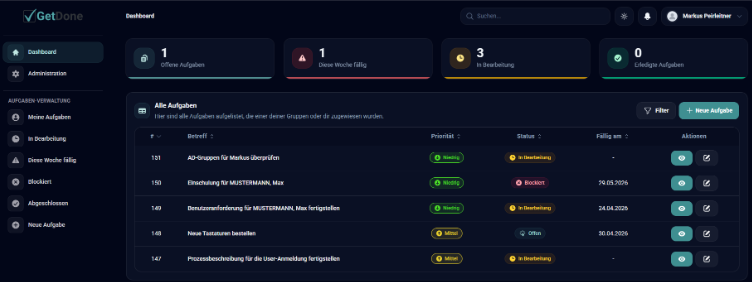
Dunklere Designs gelten grundsätzlich als angenehmer für das Auge, weshalb diese Einstellung sich immer größerer Beliebtheit erfreut.
Benachrichtigungen
Verschiedenste Aktionen lösen in GetDone eine Benachrichtigung aus. Dies kann beispielsweise eine neu zugewiesene Aufgabe oder auch ein Update zu einer bereits bestehenden Aufgabe sein.
Sofern zumindest eine ungelesene Benachrichtigung für dich vorhanden ist, wird ein rot pulsierender Kreis angezeigt.
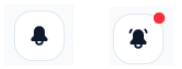
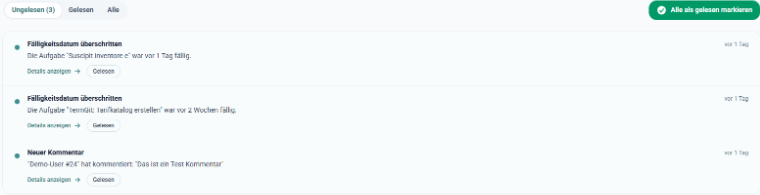
Benachrichtigungen besitzen standardmäßig den Status „Ungelesen“, wodurch sie direkt als erstes bei einem Seitenaufruf angezeigt werden.
Eine Benachrichtigung kann durch Klick auf „Gelesen“ einzeln als gelesen markiert werden, wodurch sie weiterhin im Tab „Gelesen“ zur Verfügung steht.
Damit dieser Schritt nicht für jede Nachricht einzeln wiederholt werden muss, können auch alle ungelesene Benachrichtigungen auf einmal als gelesen markiert werden.
Im Tab „Alle“ finden sich sowohl ungelesene als auch bereits gelesene Benachrichtigungen.
Bereits gelesene Benachrichtigungen, die älter als 6 Monate sind, werden automatisch gelöscht.
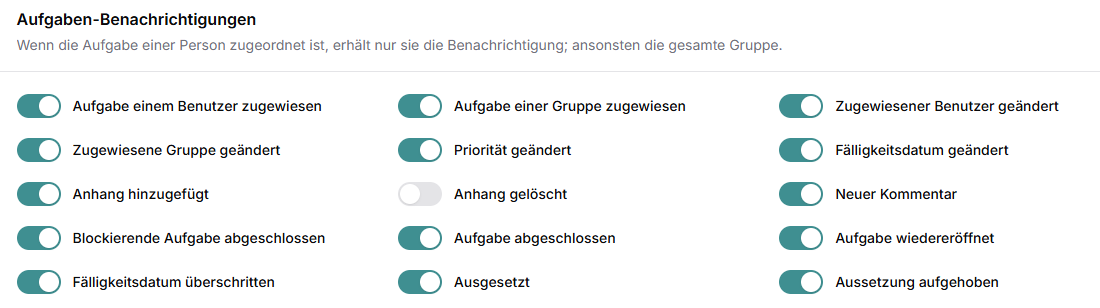
In den Einstellungen kann jede Benachrichtigung de- oder aktiviert werden
Profilverwaltung
Hier wird der Name des aktuell angemeldeten Benutzers und dessen E-Mail-Adresse angezeigt.
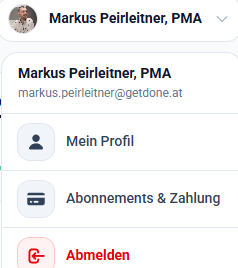
In den darunter folgenden Menüpunkten können folgende Aktionen ausgeführt werden:
- Profil: Öffnet die eigene Profilverwaltung
- Abmelden: Beendet die aktuelle Sitzung
- Abonnements & Zahlung: Wird für Administratoren angezeigt, um schneller zur Abrechnungsseite navigieren zu können
Weitere Informationen zur Profilverwaltung können dem Kapitel Profil entnommen werden.